













云记,适用于学生、商务人士的手写笔记软件,支持手写,效果出色,能够自定义笔划粗细、颜色、橡皮擦,随时随地流畅书写,轻松记笔记。
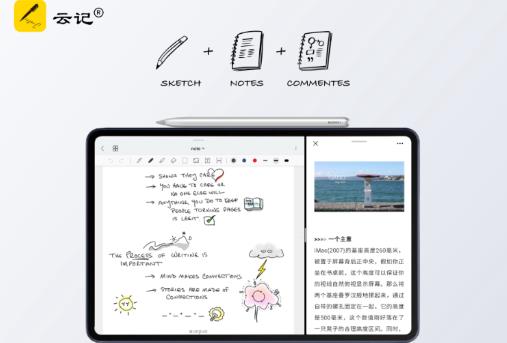
云记app介绍
云记,一款专为学生和商务人士打造的强大的应用。
通过云记内丰富的工具,您可以出自然、流畅的手写笔记和草图;对您的文档进行编辑和批注;或对手写笔记及PDF进行文字识别与转换;管理您的文档以及更多高级功能…
云记app使用技巧
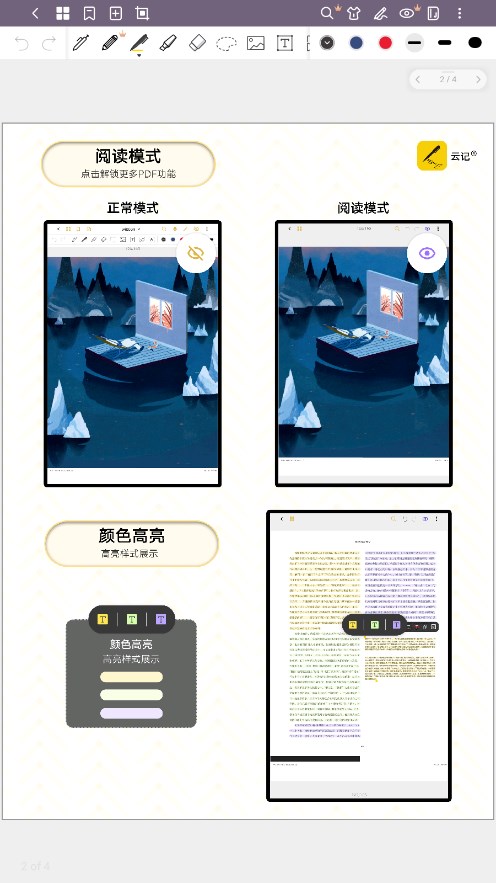
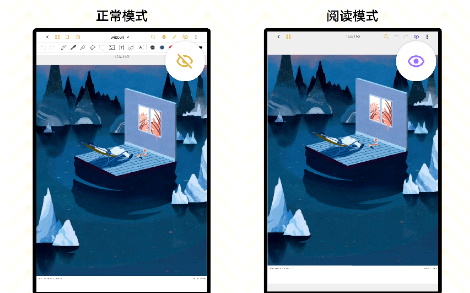
1、阅读模式、正常模式轻松切换
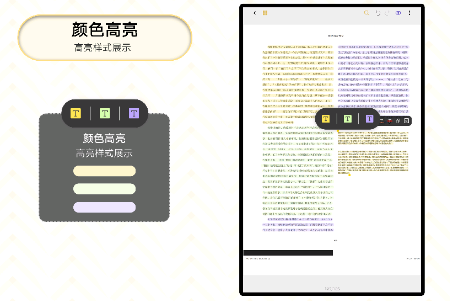
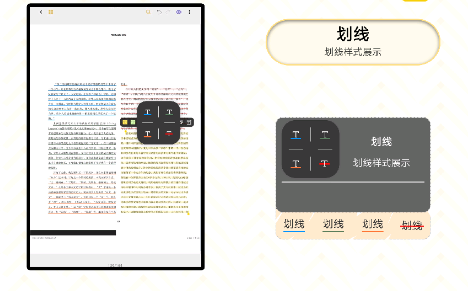
2、颜色高亮,轻松标注
3、支持多种语言,一键翻译
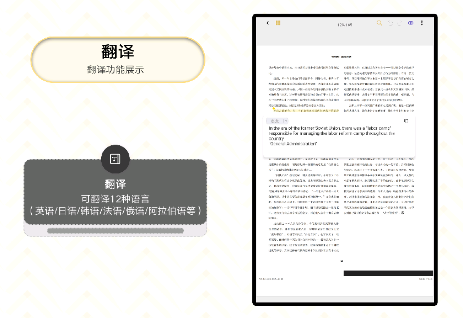
4、多种样式尽在其中
云记app怎么用
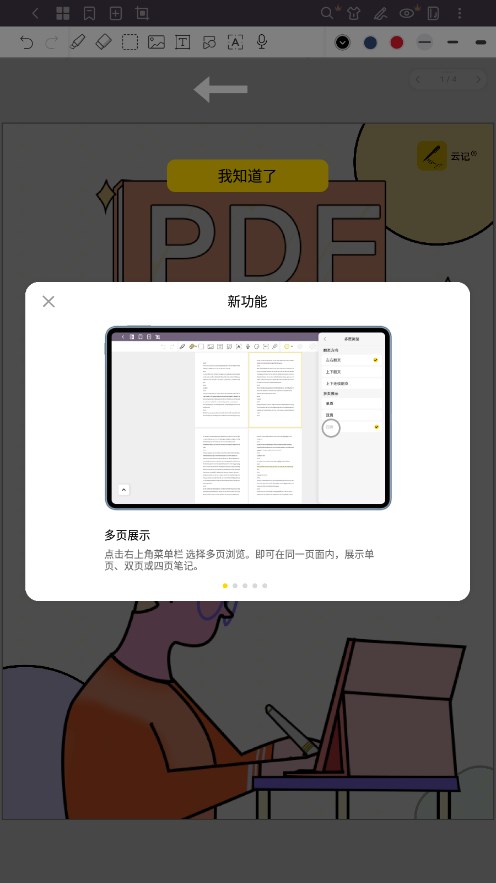
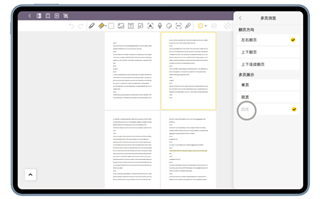
1、多页展示
点击右上角菜单栏 选择多页浏览。即可在同一页面内,展示单页、双页或四页笔记。
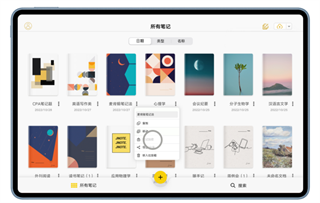
2、笔记加密
点击笔记/文件夹右下角:选择加密,即可完成笔记/文件夹加密。可在设置内修改/找回阅读密码。
3、激光笔
工具栏向右滑动,有四种颜色和两种笔刷可供选择,可在手写模式/阅读模式下使用,笔迹短暂显示后消失,主要用于背诵和演示。
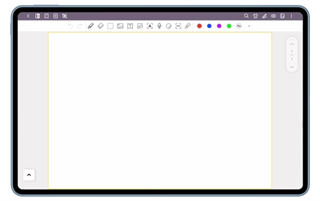
4、双开笔记
打开笔记列表选择双开位置,双开笔记支持调整页面大小、切换显示位置,拖拽双开至屏幕边缘处关闭笔记双开。
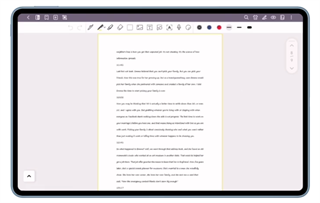
5、笔记标签栏
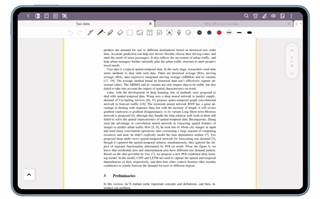
打开笔记为两本或以上,自动显示标签栏导航。点击标签栏,切换笔记显示,标签栏长按笔记名称拖拽至书写区域可快捷双开笔记。
云记app如何新建一本笔记?
一、设置笔记规格
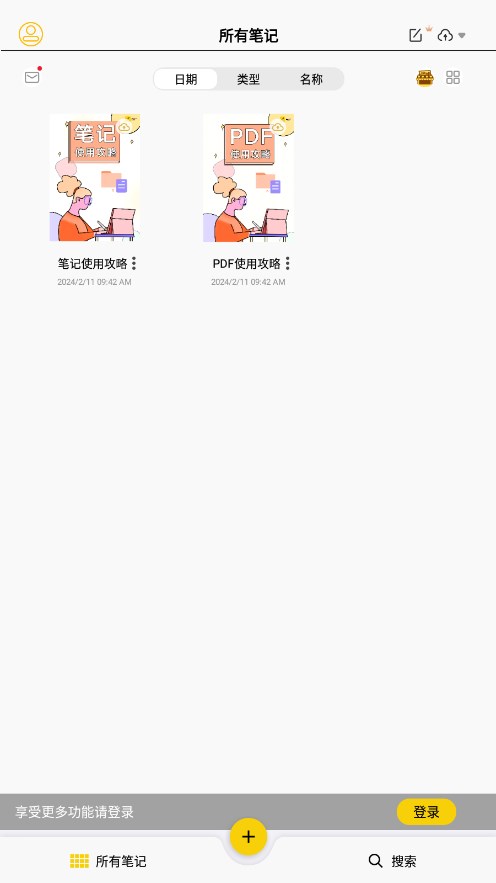
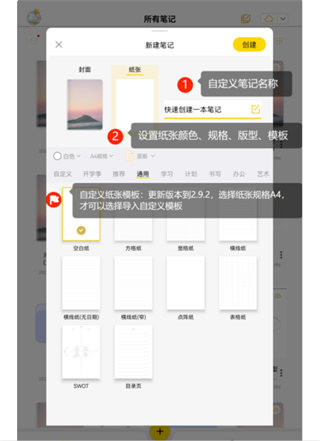
点击进入云记APP,在首页下方点击“十”,选择新建笔记。
①笔记名称:自定义笔记名称
②颜色:白色|米色|深灰色
③规格:A3IA4|A5|B3|B4|B5
④纸张版型:横版|竖版
⑤纸张模板:系统纸张模板自定义纸张模板
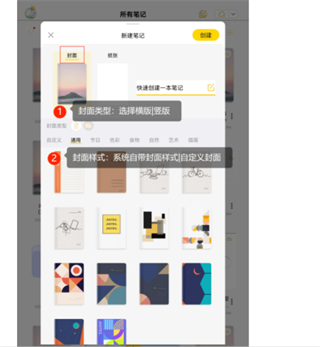
二、设置笔记封面
①封面类型:横版I竖版
②封面样式:系统封面|自定义封面
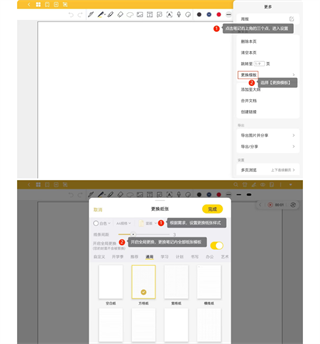
三、修改笔记封面和模板
①进入笔记,选择右上角三个点→更换模板
②选择更换封面模板|纸张模板
云记app特色功能
- 支持多任务/多窗口
- 编辑笔划、图形、文本、图像。
- 书签
- 多种笔记本封面和纸张模板
- 云同步
- 录音(与手写同步)
- PDF批注与编辑
- 支持文件拖拽
- OCR
- 手写识别
- 文件管理
云记app特点
* 自然流畅的手写体验
多种笔迹效果模式,自定义笔迹粗细色彩,添加笔盒快捷使用。您可像在草稿本、书写板上一样涂划素描草图,印象内容。也可当成备忘录、便签,随手写就重点内容防止遗忘。
* 丰富多样的笔记形式
笔记本封面和纸张模板:康奈尔笔记、埃森哲笔记、工作任务计划等。同时,云记提供笔划编辑、自动图形绘制、文本框、图片插入、插入超链接等,还提供同步录音功能。
* OCR手写识别
开启OCR手写识别功能,配合套索工具,可将指定的手写笔记及PDF内容转换成文本,高效整理、编辑并输出笔记内容。
* 科学高效的笔记管理
创建多层文件夹,功能快速查找文档,创建书签、文件拖拽。也可在笔记页内对文本、手写字体、书签、大纲进行搜索,轻松文献阅读,效率做笔记。本地备份安全存储海量数据,云同步将文档保存在云端,多设备共享(支持云盘、、OneDrvie...)
* PDF批注与编辑
PDF文档导入云记开启阅读模式,标记、注释、翻译。
云记注意事项
需要 S 6.0 或更高版本。
版本记录
v2.9.9.9.5版本
1、小错误修复和可用性改进(Minor bug fixes and usability improvements.)
v2.9.9.9.1版本
1、修复录音无法修改名称问题(Fix the issue where the recording cannot change its name.)
v2.9.9.9版本
1、修复荧光笔透明度问题(Fix the transparency issue of the highlighter pen.)