














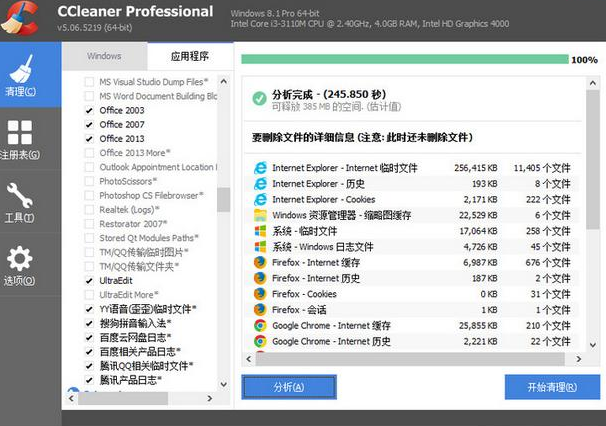
win10注册表清理修复工具是一款帮助用户修复清理系统注册表的实用工具,能够有效的提升系统的运行速度,并且软件还拥有清理系统垃圾等诸多功能。
win10注册表清理修复工具功能简介:
win10可以有效地扫描windows10中无用的注册表文件和碎片并彻底清理干净,
可以有效地提高系统的运行速度,
同时win10注册表清理工具还拥有彻底清理系统垃圾文件、软件所产生的垃圾和缓存文件的功能。
windows10注册表怎么打开:
1首先,打开win10注册表的方法很,使用快捷键“Win”+ 【R】组合快捷键。在打开后面键入命令:Regedit
2下面来介绍在Windows10系统中设置登录用户名的注册表权限的方法 我们在运行对话框中输入:regedit,点击确定或按回车键(Enter),打开注册表编辑器,在注册表编辑器窗口,左键单击:HKEY_CURRENT_USER,再点击:编辑 - 权限;
3此时,打开了HKEY_CURRENT_USER的权限对话框,在这个对话框中,我们先查看本机登录的用户名,如组或用户名(G)栏中没有,点击:高级选项;
4在打开的HKEY_CURRENT_USER的高级安全设置窗口,点击:添加;
5我们在HKEY_CURRENT_USER的高级安全设置窗口,点击添加以后,就会打开 HKEY_CURRENT_USER的权限项目窗口,在这个窗口中,基本权限项都呈灰色状态不可选择,我们点击:选择主体;
6在打开的选择用户和组对话框中,点击:高级;
7按下来,我们在对话框中点击:立即查找(N);在搜索结果(U)栏中用鼠标按住右侧的小滑块向下拖动,找到本机登录的用户名如:GONG ZOU,并左键单击用户名,再点击:确定;
8点击确定以后,我们可以看到本机登录用户名显示在检查名称栏中,点击:确定;点击确定以后,我们可以看到本机登录用户名显示在检查名称栏中,点击:确定;
9这时就会回到HKEY_CURRENT_USER的高级安全设置窗口,我们在这个窗口,点击:显示高级权限;在HKEY_CURRENT_USER的权限项目窗口的高级权限下,点击:完全控制,再点击:确定;
10回到HKEY_CURRENT_USER的高级安全设置窗口,点击:应用 - 确定;
11回到HKEY_CURRENT_USER的权限窗口,点击:确定,退出注册表编辑器。
更新说明:
增加Chrome扩展缓存和Cookie清理
增加Firefox HSTS Cookie清理
优化内部架构启动速度更快
改进EdgeCookie管理
改进会话清理
改进Cookie智能扫描
改进窗口大小和DPI适配
更新语言,改进界面、修复BUG
win10注册表清理修复工具下载相关下载
win10注册表清理修复工具下载相关文章