














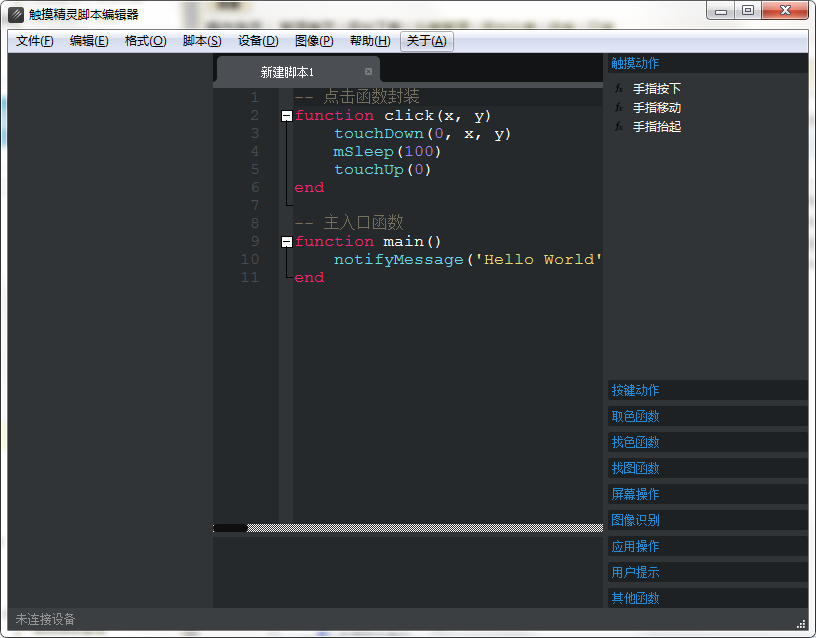
这是一款专为电脑编写脚本代码而设计的软件。其界面简洁明了,功能强大而实用,能够帮助用户高效便捷地进行脚本编写工作,满足需求的用户可直接下载体验!
软件介绍
触摸精灵脚本编辑器是一款支持安卓版与苹果版触摸精灵的强大工具,它采用Lua语言作为底层脚本语言,兼容Lua 5.2版本的所有语法及基本库函数,并在此基础上增添了一些扩展函数,以实现发送触摸事件、图像识别、颜色查找等高级功能。
软件功能
它能帮助您轻松创建脚本,代替您执行繁琐的电脑操作。便捷灵活的脚本向导,配合多模式的录制与截图功能,您无需编写一行代码便可生成功能强大且丰富的脚本。增强的屏幕图像搜索功能,支持多种区域形状搜索与模糊差值搜索方式。其屏幕图像搜索速度堪称业界最快,全屏搜索在0.1秒内完成,远远优于同类软件所需的2-3秒,脚本运行速度因此大幅提升。提供从屏幕直接读取数字等人性化功能,复杂的脚本也因此变得简单明了。精准灵活的内存搜索函数,支持多数据项地址位移搜索,每秒可搜索超过30M的数据。自由控制的屏幕图像缓冲管理,确保灵活而准确地读取屏幕图像。自由的脚本参数定义,使参数配置最为方便直观。附带的图像选取工具,提供丰富且便捷的截图及图像区域选择工具,助您轻松创建所需的搜索图像。强大的窗口功能支持,实现丰富的自动化脚本。全面兼容VB语法,支持所有常用VB函数。提供调试输出窗口、日志文件与配置文件等功能,最大限度地方便脚本开发者。完善的脚本打包加密及在线销售系统,打造最便利的全自助销售平台。对第三方插件的支持,使得脚本的灵活性与强大性无穷无尽。开放的脚本开发与交流论坛,您所提出的改进建议,我们将尽力在新版本中实现。
使用方法
1、如何录制
请点击底部导航栏切换至“脚本列表”界面
点击标题栏左侧的“+”(新建)按钮
在弹出的菜单中选择“录制脚本”
在弹出的对话框中输入您希望录制脚本的名称, 然后点击“确定”按钮
仔细阅读弹出的对话框中的说明, 然后点击“确定”按钮
切换至手机的任意界面,按下热键开始录制(在使用控制条时,点击控制条“录制”按钮以开始录制)
再次按下热键以停止录制(在使用控制条时,点击控制条“停止”按钮以结束录制)
2、如何播放
请点击底部导航栏切换至“脚本列表”界面
单击您希望播放的脚本,或长按该脚本,在弹出的菜单中选择“播放”
在弹出的对话框中设置播放参数, 然后选择“手动播放”或“定时播放”
切换至手机的任意界面。如果选择“手动播放”,则需手动按下热键开始播放(在使用控制条时,点击控制条“播放”按钮以启动播放);若选择“定时播放”,脚本将会在设定的时间自动播放
脚本播放完毕后将自动停止,或在播放过程中再次按下热键以停止播放(在使用控制条时,点击控制条“停止”按钮以结束播放,点击“暂停”按钮以暂停播放,点击“退出”按钮以退出此次播放)
3、如何编辑
请点击底部导航栏切换至“脚本列表”界面
长按脚本,在弹出的菜单中选择“编辑”
在弹出的界面中直接编辑脚本文件
点击“保存”按钮以保存脚本文件,点击“退出”按钮以结束编辑界面
4、如何导入
请点击底部导航栏切换至“脚本列表”界面
点击标题栏左侧的“+”(新建)按钮
在弹出的菜单中选择“导入脚本”
在文件中选择您希望导入的脚本, 然后点击“导入”按钮
5、如何导出
请点击底部导航栏切换至“脚本列表”界面
长按脚本,在弹出的菜单中选择“导出”
在文件浏览器中选择您希望导出的目录
点击“导出脚本”按钮,脚本将被导出至您所选择的目录中
更新日志
触摸抓抓现已支持点击复制颜色和坐标
缩进宽度已调整为4个字符
修复了一些其他细节问题
触摸精灵脚本编辑器相关下载
触摸精灵脚本编辑器相关文章