














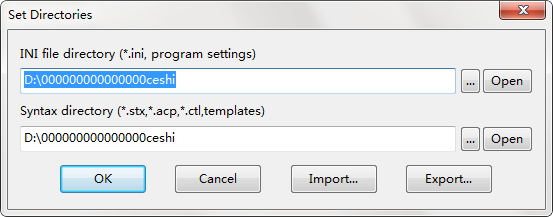
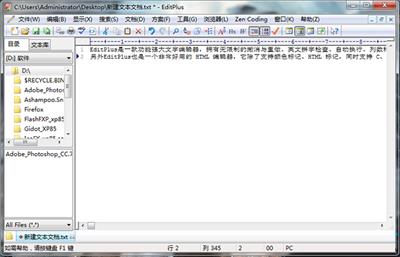
EditPlus3中文版是一款功能卓越的文本编辑工具,广泛支持各类文本文档的编辑,兼容32位与64位操作系统,为广大程序员提供丰富的功能,能够同时处理多个文件,极大提升了文本及多种编程语言的编辑效率。
软件特色
1、EditPlus3中文版默认支持Perl、C/C++、Java、JavaScript和VBScript等语言的语法高亮显示,且通过定制语法文件,能够扩展至其他编程语言,语言支持率极高;
2、EditPlus3中文版提供无缝连接互联网的功能,可在其工作区域内直接打开Internet浏览窗口。
3、EditPlus3中文版支持多工作窗口,用户无需切换到桌面,便可在工作区域内同时打开多个文档,流畅衔接;
4、配置Java编译器“Javac”及解释器“Java”后,用户可通过EditPlus3的菜单直接编译及执行Java程序。
5、EditPlus3中文版界面简洁优雅,启动迅速,特别适合初学者使用。
软件功能
FTP选项 - "发送PWD, 每隔..."
目录窗口 - 允许自定义文件过滤器
用户工具设置 - "保存当前文件" 选项
工程对话框 - "FTP帐号" 选项
工程对话框 - "目录名称" 选项
上传对话框支持拖拽操作
编辑 - 剪贴板 - "全部撤销/全部重做"
编辑 - 删除 - "删除空白行" 命令
编辑 - 删除 - "删除重复行" 命令
支持备份文件的语法着色
允许输出窗口进行多选操作
"设置目录"对话框 - "导入/导出"按钮
在上下文/目录窗口中添加颜色选项
用户工具按钮增至20个
"关闭其它"工具栏按钮
FTP传送界面上的"取消"按钮即时生效
特定文件扩展名的目录窗口功能失效
弹出菜单亦显示"删除前导空格"命令
常见问题
EditPlus3中文版设置文件路径
在对EditPlus进行一系列配置并保存后,若未来需要重装系统或更换电脑,只需重新加载这些配置文件,便可轻松恢复之前的设置,极为便利。因此,在探讨其他配置与技巧之前,我们首先设置EditPlus的配置文件路径。
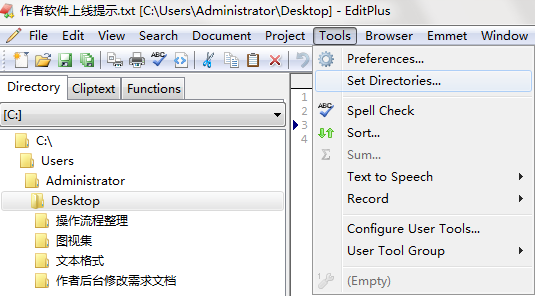
1、运行并打开EditPlus——【tools】——【Set Directories...】
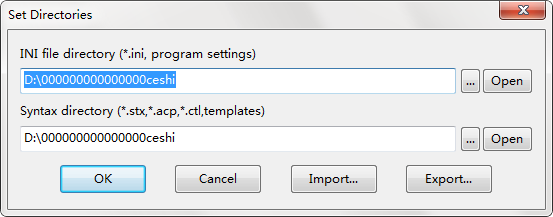
2、选择需要设置的信息,包括文件控制器与语法目录,用户可根据需求自行配置。
二、配置文件模板,告别重复的繁琐操作
通过菜单【File】→ 【New】→ 【Configure templates...】→ 在弹出的对话框中“填入”菜单所显示的模板文件路径,即可。下次当您再次选择【File】→ 【New】时,便可看到您所建立的模板。
EditPlus3中文版如何运行Java程序
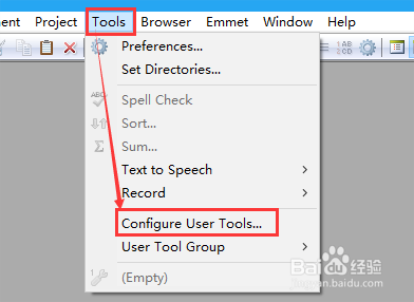
点击Tools->Configure User Tools
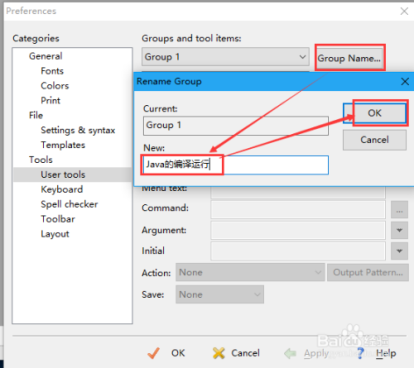
点击Group Name,新建一个组,并命名为Java的编译运行,点击OK。
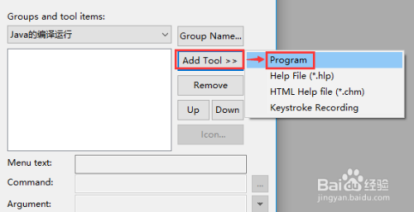
添加用户程序,点击Add Tool->Program
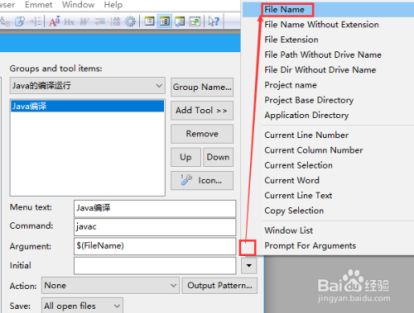
为用户程序命名,在Menu text中填写Java编译,Command中填写javac,Argument中选择下拉框的File Name。
initial中选择下拉框的File Directory。
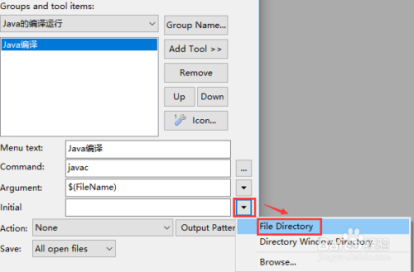
Actn中选择下拉框的Capture output。
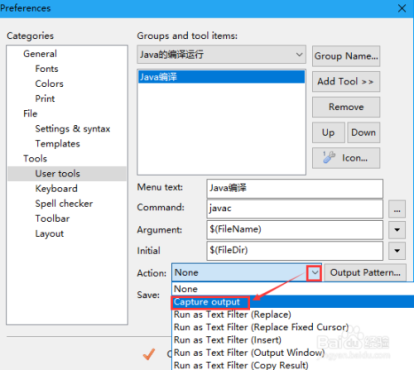
Save中选择Current file,点击Apply
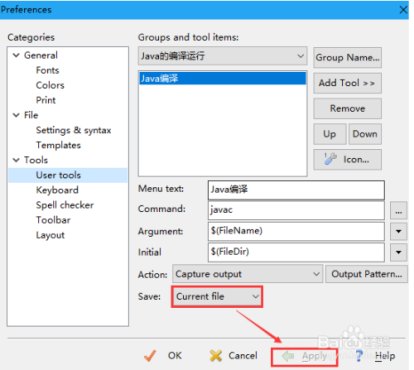
类似操作,再创建一个用户程序Java运行,填写图中内容,点击Apply,再点击OK。
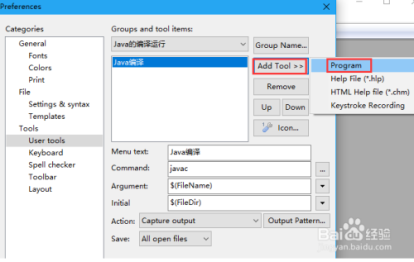
工具配置完成后,您可以编写程序进行测试,新建一个A.java文件,用EditPlus打开,输入以下内容(注意保持类名与文件名一致):
class A{
public static void main(String[] args){
System.out.println("hello");
}
}
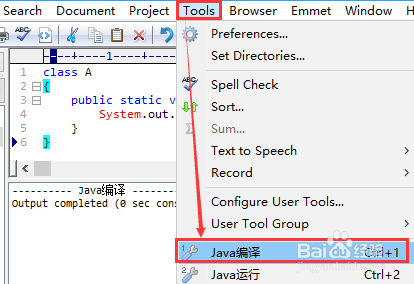
编译程序,选择Tools中的Java编译,或按快捷键Ctrl+1。
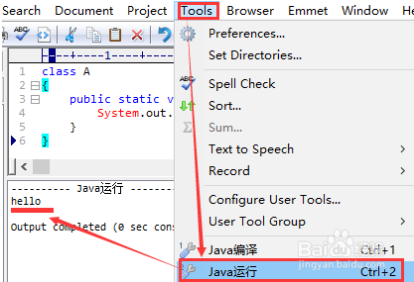
运行程序,选择Tools中的Java运行,或按快捷键Ctrl+2,您将看到程序已成功运行。
EditPlus3中文破解版(附注册码)相关下载
- 查看详情 阳光养猪场全自动挂机辅助防封版 中文 2025-09-04
- 查看详情 度盘转存软件 中文 2025-09-04
- 查看详情 office2010四合一完整版 中文 2025-09-04
EditPlus3中文破解版(附注册码)相关文章