
AIO Boot Extractor

类型:系统软件版本:v0.9.8.17 绿色版更新:2025-12-18 11:00:01大小:67.1M系统:WinAll语言:中文
精品推荐








排行榜





推荐合集
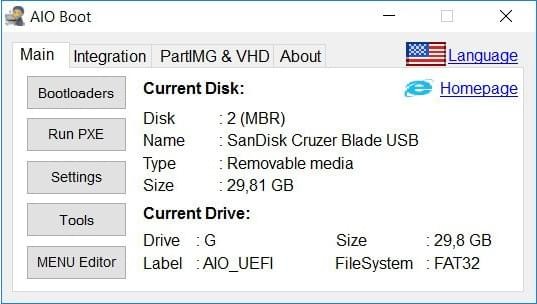
AIO Boot Extror是一款功能相当简单实用的创建USB引导软件,它主要做grub2和clover启动,意思是只做启动盘,不会带有winpe,支持创建Syslinux引导装载程序,您可以手动添加菜单。
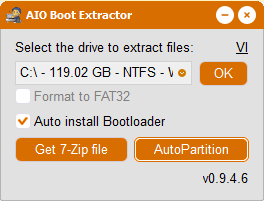
AIO Boot Extractor介绍:
许多的用户这进行使用USB的时候,经常的会发现不能链接,在是因为您的电脑里面没有可以进行引导的文件,如果您还有这样的烦恼,可以来河东软件园将AIO Boot Extractor(USB引导创建工具)下载使用试试吧;它可以轻松的即可帮助用户完成USB的创建,并且几步即可完成,感兴趣的朋友千万不要错过!
AIO Boot Extractor特点:
可以说在自启动u盘方面的东西,AIO Boot无所不包,如果你熟悉这些东西,那么AIO Boot将会成为你的强大工具.
如果你缺少AIO_Boot_Extractor.exe这个软件,那么可以在官网上下载到。
和其他同类软件一样,在需要用到格式化的步骤时,请务必亲自确认一下分区是否正确,以及分区中是否有重要数据没有迁移。
AIO Boot Extractor使用方法:
怎么用U盘做引导盘?
1、Phoenix – AwdBIOS主板(适合2010年之后的主流主板)。
开机按Del键进入该BIOS设置界面,选择高级BIOS设置Advanced BIOS Features,之后进入下一步界面。
2、在高级BIOS设置(Advanced BIOS Features)界面里,首先点击(硬盘启动优先级)Hard Disk Boot Prrity,之后即可进入BIOS开机启动项优先级选择,可以通过键盘上的上下键选择USB-HDD(U盘即可,会自动识别插入电脑中的U盘),
3、选择USB设备为第一启动项后,按Entel键即可确认选择,之后再按F10键,然后会弹出是否保存,选择YES即可。
4、另外有的主板还会进入其他界面,主要将First Boot Device这只为U盘即可。
5、再选择第一启动设备(First Boot Device):该版本的BIOS这里没有U盘的“USB-HDD”、“USB-ZIP”之类的选项,经尝试选择移动设备“Removable”不能启动,但选择“Hard Disk”可以启动电脑。
更新日志
1、性能体验优化提升
2、修复了已知bug
注意事项
可以说在自启动u盘方面的东西,AIO Boot无所不包,如果你熟悉这些东西,那么AIO Boot将会成为你的强大工具.
如果你缺少AIO_Boot_Extractor.exe这个软件,那么可以在官网上下载到。
和其他同类软件一样,在需要用到格式化的步骤时,请务必亲自确认一下分区是否正确,以及分区中是否有重要数据没有迁移。
AIO Boot Extractor相关下载
- 查看详情 Matlab7.0下载 中文 2025-12-18
- 查看详情 Syncovery Pro(自动备份同步工具) 英文 2025-12-18
- 查看详情 NEC NP3250W+投影仪说明书下载 中文 2025-12-18
AIO Boot Extractor相关文章